从 0 到 1 快速部署 WeMail
从 Fork 仓库、创建 Cloudflare 资源到首次管理员注册和真实收件的完整生产部署教程
这篇教程面向第一次部署 WeMail 的用户。你不需要先理解整个代码库,只要按顺序完成每一节,就可以得到一个可登录、可创建邮箱、可接收真实邮件的生产环境。
教程主线采用当前仓库支持最完整、登录最稳定的组合:
| 范围 | 推荐方案 |
|---|---|
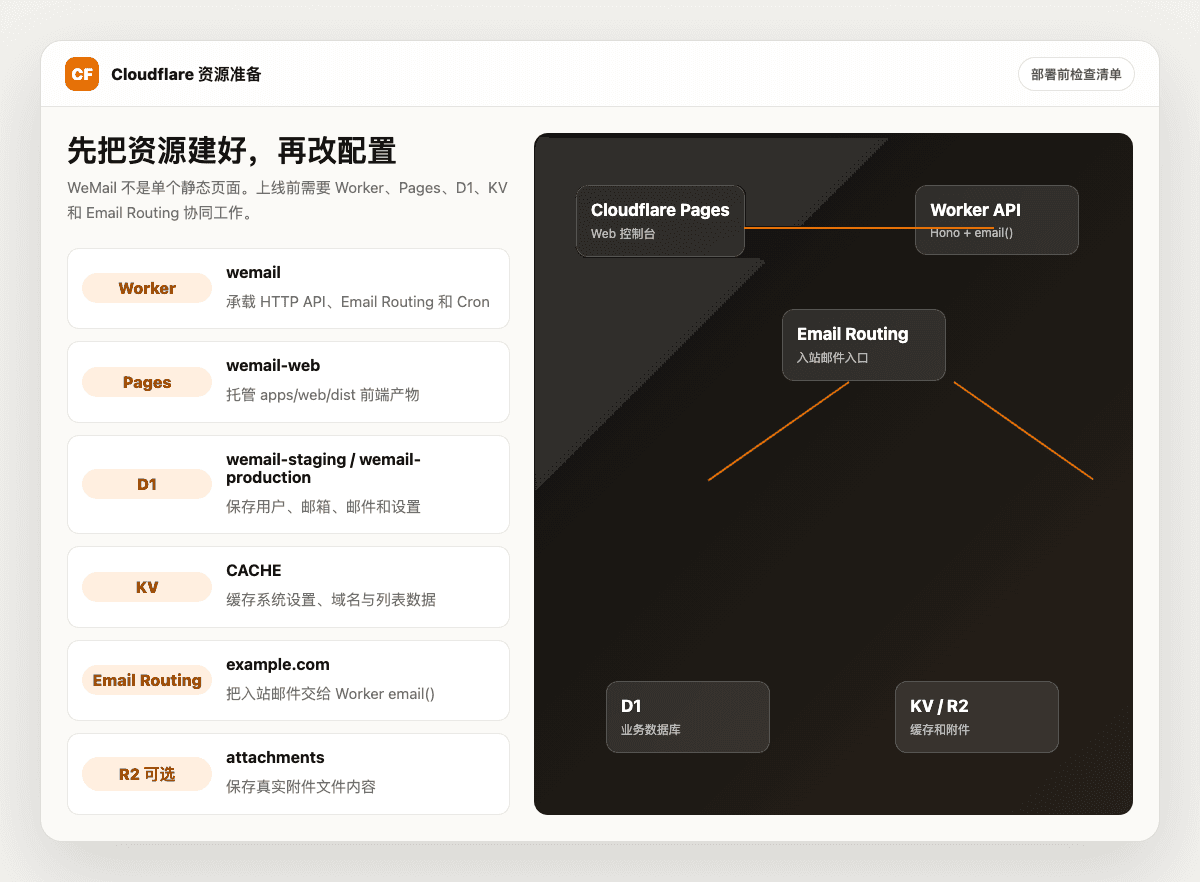
| 前端 | Cloudflare Pages |
| API | Cloudflare Worker,通过前端域名的 /api/* 访问 |
| 数据库 | Cloudflare D1 |
| 缓存 | Cloudflare KV |
| 附件 | Cloudflare R2 |
| 收件 | Cloudflare Email Routing |
| 发布 | GitHub Actions 手动触发 production workflow |
| 登录 | 首次先用邮箱密码注册管理员,OAuth 上线后再配置 |
如果你只想尽快上线,可以先完成“必做”章节。GitHub、LinuxDo、Resend、Telegram 都是可选增强,不会阻止核心收件服务启动。
完成后你会得到什么
假设你拥有域名 example.com,本教程最终会形成下面的地址:
| 用途 | 示例地址 |
|---|---|
| WeMail 前端 | https://mail.example.com |
| Worker API | https://mail.example.com/api/... |
| 健康检查 | https://mail.example.com/api/system/health |
| 收件地址 | anything@example.com |
| 可选独立 API 域名 | https://wemail-api.example.com |
前端和 API 使用同一个站点域名,浏览器 session cookie 最稳定。真实邮件继续使用根域名 example.com,不会和 Pages 自定义域名冲突。
预计耗时
| 情况 | 预计时间 |
|---|---|
| 已有 Cloudflare 域名和 GitHub 账号 | 30-60 分钟 |
| 域名尚未接入 Cloudflare | 需要额外等待 DNS nameserver 生效 |
| 同时配置 OAuth、Resend、Telegram | 再增加 30-60 分钟 |
开始前准备
你需要:
- 一个 GitHub 账号。
- 一个 Cloudflare 账号。
- 一个已经接入 Cloudflare DNS 的域名。
- 本地安装 Git、Node.js 22 和 pnpm 10.18.2。
- 对目标 GitHub 仓库有 Actions 和 Environment 配置权限。
检查本地工具:
git --version
node -v
pnpm -v
没有 pnpm 时执行:
corepack enable
corepack prepare pnpm@10.18.2 --activate
pnpm -v
先填写部署参数表
部署过程中会反复使用这些值。建议先写到本地私有笔记,不要把真实 token 或资源 ID 提交到 Git。
| 参数 | 本教程示例 | 你的值 |
|---|---|---|
| 根域名 | example.com | |
| WeMail 前端域名 | mail.example.com | |
| 收件域名 | example.com | |
| Pages 项目名 | wemail-web | |
| production D1 名称 | wemail-production | 固定使用这个名称 |
| production KV 名称 | CACHE | |
| production R2 名称 | wemail-production-attachments | 固定使用这个名称最省事 |
| 管理员邮箱 | admin@example.com | |
| Cloudflare Account ID | 控制台中获取 |
下文出现 example.com 和 mail.example.com 时,都要替换成你自己的值。
第 1 步:Fork 并克隆仓库
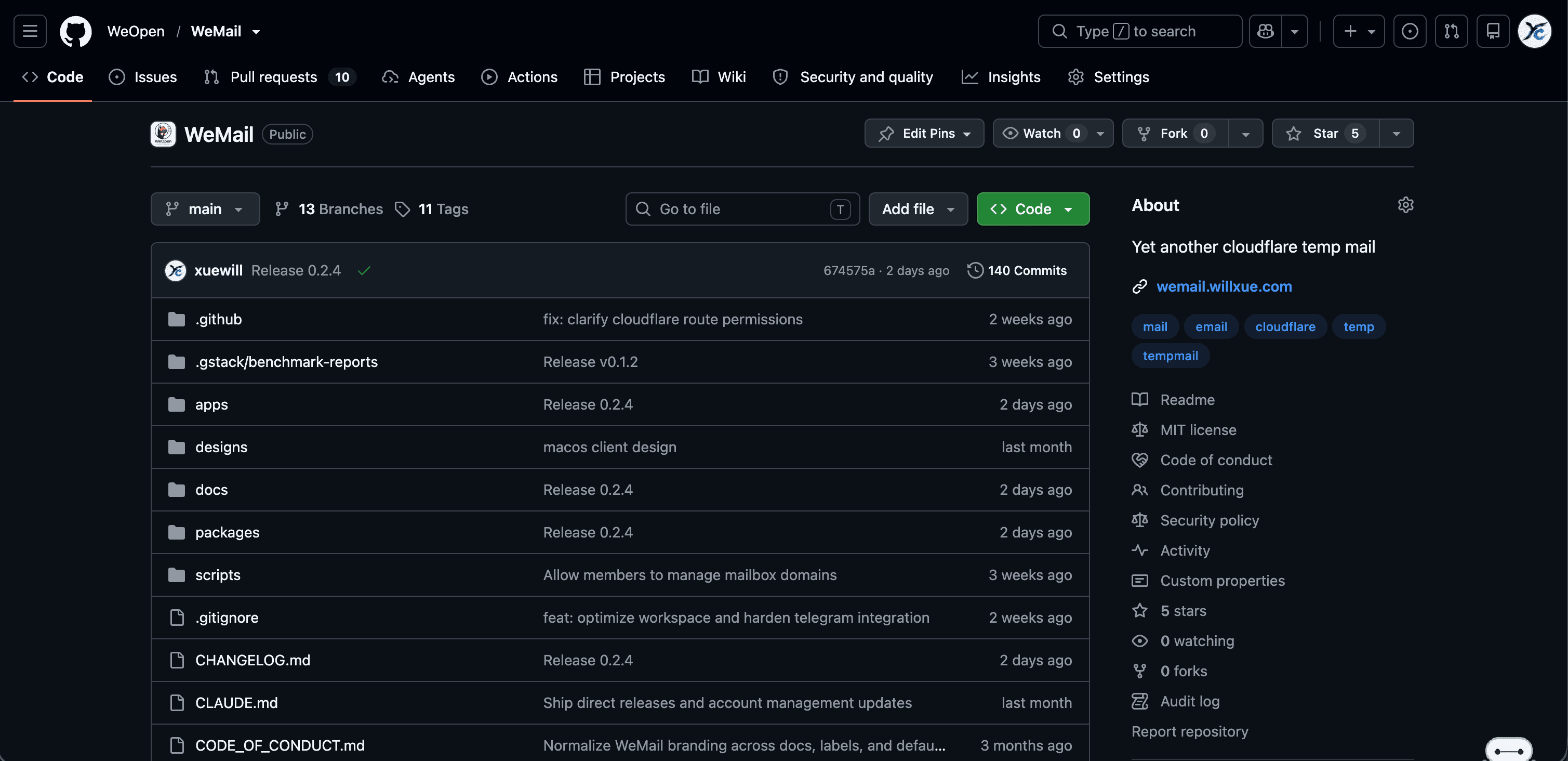
打开 WeMail GitHub 仓库:
https://github.com/WeOpen/WeMail点击右上角 Fork,创建到你自己的 GitHub 账号或组织中。然后克隆你的 Fork:
git clone https://github.com/<你的账号>/WeMail.git
cd WeMail
确认当前分支:
git branch --show-current应该输出:
main安装依赖并验证版本元数据:
pnpm install --frozen-lockfile
pnpm version:check
如果 GitHub Fork 默认关闭 Actions,进入仓库 Actions 页面,点击允许执行 workflows。
第 2 步:修改生产域名配置
打开:
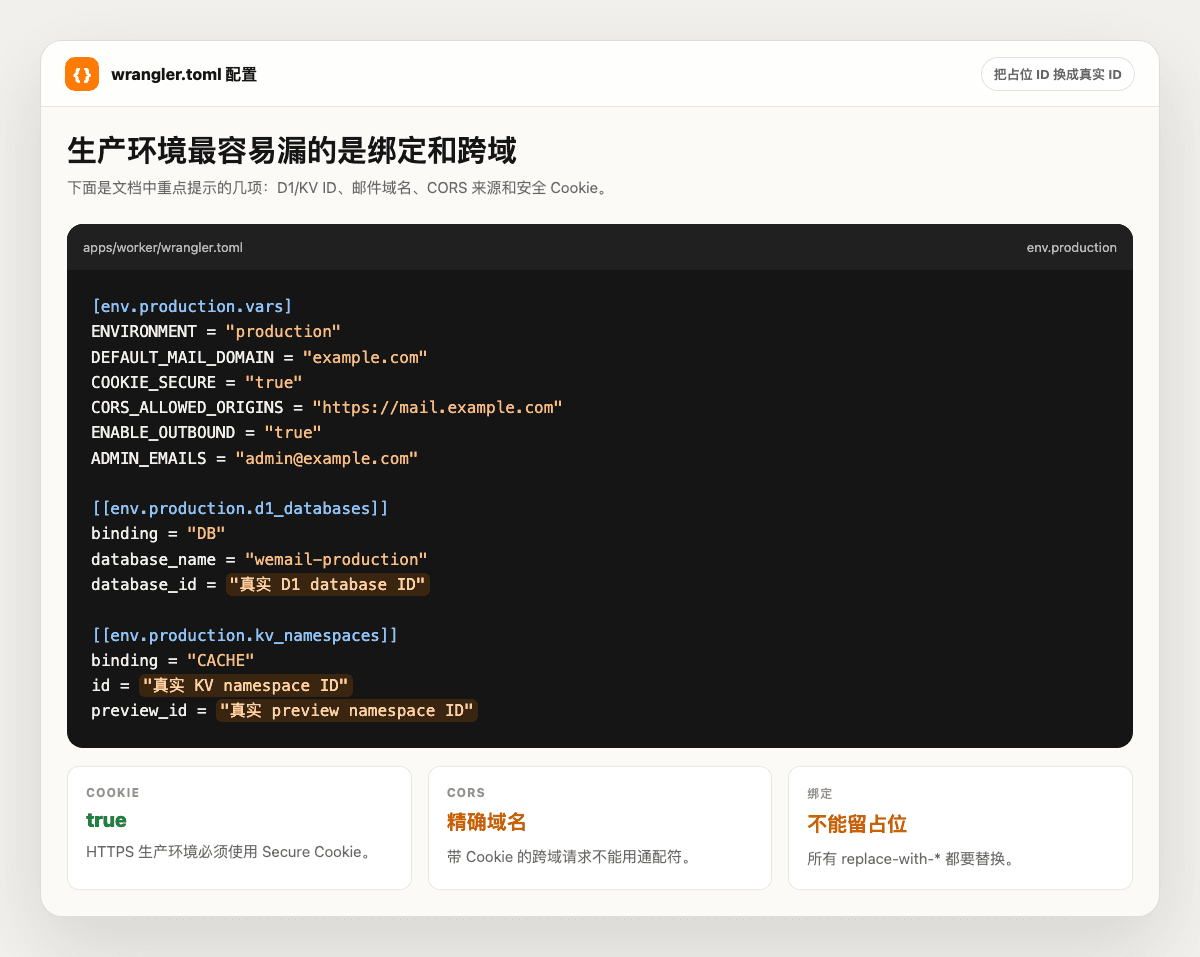
apps/worker/wrangler.toml仓库中的域名是项目维护者自己的示例配置,Fork 后必须替换。生产环境推荐改成下面这样:
[env.production]
workers_dev = true
routes = [
  { pattern = "mail.example.com/api/*", zone_name = "example.com" }
]

[env.production.vars]
ENVIRONMENT = "production"
APP_NAME = "WeMail"
COOKIE_NAME = "wemail_session"
COOKIE_SECURE = "true"
CORS_ALLOWED_ORIGINS = "https://mail.example.com"
ADMIN_EMAILS = "admin@example.com"
注意:
pattern必须是前端正式域名加/api/*。zone_name填 Cloudflare 中的根域名,不带协议。CORS_ALLOWED_ORIGINS填完整前端来源,必须包含https://,末尾不要加/。- 同域
/api模式不需要COOKIE_DOMAIN,可以删除仓库示例里的这一行。 ADMIN_EMAILS可以写一个或多个管理员邮箱,多个值用英文逗号分隔。- 不要修改 binding 名称
DB、CACHE、ATTACHMENTS。
确认 production R2 bucket 名称:
[[env.production.r2_buckets]]
binding = "ATTACHMENTS"
bucket_name = "wemail-production-attachments"
确认 production Rate Limiting namespace 是整数形式字符串:
[[env.production.ratelimits]]
name = "RATE_LIMITER"
namespace_id = "1002"
simple = { limit = 60, period = 60 }
如果你的 Cloudflare 账号已有 Worker 使用 1002,换成另一个未使用的整数,例如 2002。它不是 Cloudflare 资源 ID,也不是 secret。
staging 暂时不用也没关系,但建议顺手把 [env.staging] 中的示例域名换成你自己的测试域名,避免以后误部署到维护者域名。
第 3 步:登录 Cloudflare CLI
在仓库根目录执行:
cd apps/worker
pnpm exec wrangler login
pnpm exec wrangler whoami
浏览器会打开 Cloudflare 授权页。授权完成后,whoami 应显示当前账号与 Account ID。
如果账号下有多个 Cloudflare Account,确认当前账号就是域名所在的账号。
第 4 步:创建 production D1
仍在 apps/worker 目录执行:
pnpm exec wrangler d1 create wemail-production命令会返回一个 database_id。记录它,稍后写入 GitHub production Environment secret:
CLOUDFLARE_D1_DATABASE_ID不要把真实 ID 写进 wrangler.toml。文件中继续保留:
database_id = "replace-with-production-d1-id"GitHub Actions 部署时会临时注入真实 ID。
第 5 步:创建 production KV
创建正式 KV namespace:
pnpm exec wrangler kv namespace create CACHE --env production创建 preview namespace:
pnpm exec wrangler kv namespace create CACHE --preview --env production记录两个返回值:
| 返回值 | GitHub Secret |
|---|---|
正式 namespace id | CLOUDFLARE_KV_NAMESPACE_ID |
preview namespace id | CLOUDFLARE_KV_PREVIEW_NAMESPACE_ID |
同样不要把真实 ID 提交到 wrangler.toml。
第 6 步:创建 production R2
当前 stock 配置已经声明 ATTACHMENTS R2 binding。最快方式是直接创建匹配名称的 bucket:
pnpm exec wrangler r2 bucket create wemail-production-attachmentsR2 用来保存邮件附件的真实文件内容。bucket 名不是 secret,可以保留在 wrangler.toml。
如果你明确不需要附件,可以删除 [[env.production.r2_buckets]] 整个配置块;否则 bucket 不存在会导致 Worker 部署失败。
第 7 步:创建 Pages 项目
使用 CLI 创建最直接:
pnpm exec wrangler pages project create wemail-web --production-branch main如果 wemail-web 已被占用,可以换一个名字,例如:
my-wemail-web把最终项目名记录为 GitHub secret:
CLOUDFLARE_PAGES_PROJECT_NAME也可以在 Cloudflare Dashboard 中进入 Workers & Pages -> Create -> Pages 手动创建。只需要先创建空项目,不要再配置第二套自动构建;本项目由 GitHub Actions 构建并上传 apps/web/dist。
第 8 步:创建 Cloudflare API Token
进入 Cloudflare:
My Profile -> API Tokens -> Create Token -> Custom token建议至少给这些权限:
| 权限范围 | 权限 |
|---|---|
| Account / Workers Scripts | Edit |
| Account / Workers KV Storage | Edit |
| Account / D1 | Edit |
| Account / Workers R2 Storage | Edit |
| Account / Cloudflare Pages | Edit |
| Zone / Zone | Read |
| Zone / Workers Routes | Edit |
Account Resources 只选择部署 WeMail 的 Cloudflare Account;Zone Resources 只选择你的目标域名。
创建后立即复制 token。Cloudflare 通常只完整显示一次。
把它记录为:
CLOUDFLARE_API_TOKEN第 9 步:配置 GitHub production Environment
进入你 Fork 后的 GitHub 仓库:
Settings -> Environments -> New environment创建:
production在 Environment secrets 添加:
| Secret 名称 | 值 |
|---|---|
CLOUDFLARE_API_TOKEN | 上一步创建的 Cloudflare token |
CLOUDFLARE_ACCOUNT_ID | Cloudflare Account ID |
CLOUDFLARE_PAGES_PROJECT_NAME | 例如 wemail-web |
CLOUDFLARE_D1_DATABASE_ID | production D1 database ID |
CLOUDFLARE_KV_NAMESPACE_ID | production KV namespace ID |
CLOUDFLARE_KV_PREVIEW_NAMESPACE_ID | production KV preview ID |
在 Environment variables 添加:
| Variable 名称 | 值 |
|---|---|
VITE_API_BASE_URL | https://mail.example.com |
这里不要加 /api。前端会自动拼成:
https://mail.example.com/api/...即使你使用同域 /api 模式,当前 workflow 也会检查 VITE_API_BASE_URL 是否存在,所以仍然需要配置它。
production Environment 建议配置 required reviewers。个人快速部署时可以先不加,稳定后再打开审批保护。
第 10 步:提交你的域名配置
回到仓库根目录:
cd ../..
git status --short
git diff -- apps/worker/wrangler.toml
确认 diff 中只有你自己的域名、非敏感变量、R2 名称和 Rate Limiting namespace,没有 D1/KV ID 或 token。
运行本地发布前检查(preflight 会校验 wrangler.toml 的绑定、清理 cron 与 CORS 是否完整;占位符在本流程中是预期状态):
pnpm preflight
pnpm version:check
pnpm test
pnpm typecheck
pnpm lint
pnpm build
pnpm api-catalog:check
提交并推送到你的 main:
git add apps/worker/wrangler.toml
git commit -m "Configure production deployment"
git push origin main
第 11 步:触发第一次 production 部署
进入 GitHub:
Actions -> Deploy Cloudflare -> Run workflow选择:
| 项目 | 值 |
|---|---|
| Branch | main |
| environment | production |
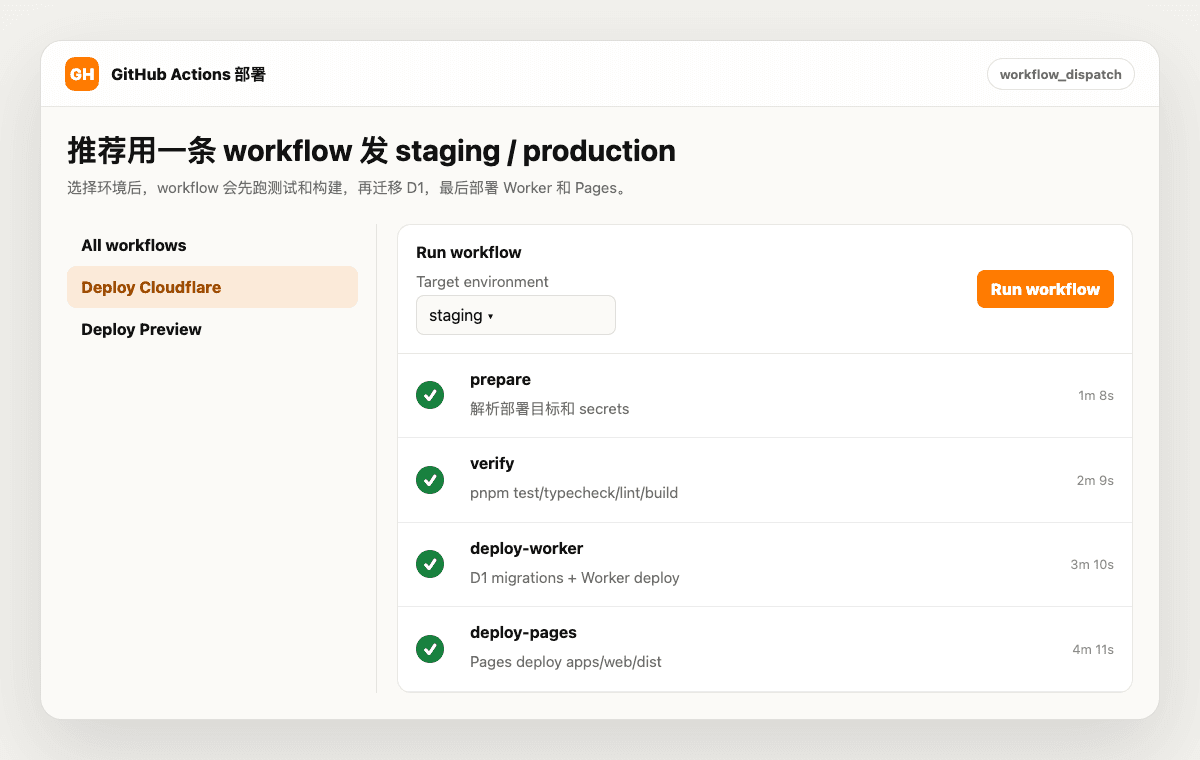
workflow 会依次执行:
prepare:校验 production 必须来自main,检查 secrets 和 variable。verify:运行版本检查、测试、类型检查、lint 和 build。deploy-worker:注入 D1/KV ID、执行远端 migrations、部署 Worker 和/api/*route。deploy-pages:上传apps/web/dist到 Pages production。
四个 job 都是绿色才算成功。
如果卡在 Waiting,通常是 production Environment 配置了审批,需要仓库管理员批准。
如果失败,先展开失败的 job,不要反复重跑。常见错误:
| 错误 | 处理 |
|---|---|
Missing required secrets or variables | 回 production Environment 补对应名称 |
cannot read zone | API token 缺 Zone: Read,或 zone_name 写错 |
cannot access Worker routes | API token 缺 Workers Routes: Edit |
| D1 migration 失败 | 检查 D1 ID 是否属于当前 Account,名称是否是 wemail-production |
| R2 bucket not found | 创建 wemail-production-attachments,或删除 R2 binding |
| Pages project not found | 检查 CLOUDFLARE_PAGES_PROJECT_NAME |
第 12 步:绑定 Pages 自定义域名
进入 Cloudflare Pages 项目:
Workers & Pages -> 你的 Pages 项目 -> Custom domains添加:
mail.example.com等待状态变成 active。
Worker 的 mail.example.com/api/* route 已由 wrangler deploy 配置。最终请求关系是:
| 请求 | 处理方 |
|---|---|
https://mail.example.com/ | Pages |
https://mail.example.com/login | Pages |
https://mail.example.com/api/system/health | Worker |
第 13 步:验证 Worker 和前端
先验证 API:
curl -i https://mail.example.com/api/system/health期望状态码是 200,返回内容包含:
{
  "ok": true,
  "environment": "production",
  "appName": "WeMail"
}
然后打开:
https://mail.example.com
https://mail.example.com/login
https://mail.example.com/register
如果页面能打开但 API 404:
- 检查
wrangler.toml的 route 是否是mail.example.com/api/*。 - 检查 production workflow 的
deploy-worker是否成功。 - 检查 Cloudflare Worker Routes 中是否存在该 route。
- 检查
VITE_API_BASE_URL是否是https://mail.example.com,不要带/api。
第 14 步:注册第一个管理员
这是首次上线最关键的一步。
当 production D1 中还没有任何用户时,第一个邮箱密码注册用户:
- 可以不填写邀请码。
- 会自动成为管理员。
打开:
https://mail.example.com/register填写用户名、管理员邮箱和密码,把邀请码留空,然后提交。
建议使用 wrangler.toml 中 ADMIN_EMAILS 已列出的邮箱。
重要安全提醒:公开站点上线后,尽快完成第一个管理员注册。更稳妥的方式是在首次注册完成前暂时给 mail.example.com 加 Cloudflare Access,或在低流量时间完成部署。
OAuth 新用户不能用来完成这个 bootstrap:GitHub/LinuxDo 新用户仍然需要邀请码。第一次请使用邮箱密码注册。
注册成功后进入:
用户 -> 用户设置创建后续用户使用的邀请码。普通用户和新的 OAuth 用户都需要有效邀请码。
第 15 步:完成系统初始化
管理员登录后进入:
系统设置按顺序配置:
15.1 功能开关
没有接入的能力先关闭:
- AI。
- Telegram。
- 发件。
- 邮箱创建。
邮箱创建功能要在配置真实收件域名后再开启。Web、登录、管理员后台不依赖 Resend 或 Telegram。
15.2 业务默认值
检查:
- 每个用户可创建邮箱数量。
- 邮件保留天数。
- 每日发件额度。
- API 每日调用额度。
- 单附件和附件总大小。
- AI fallback 次数。
15.3 域名设置
把默认 example.com 替换成真实 Email Routing 收件域名,例如:
example.com如果希望用户创建 anything@inbox.example.com,这里填:
inbox.example.com保存后再打开邮箱创建功能。
第 16 步:配置 Email Routing
前端和 API 成功不代表真实收件已经可用。还需要让 Cloudflare Email Routing 把邮件交给 WeMail Worker。
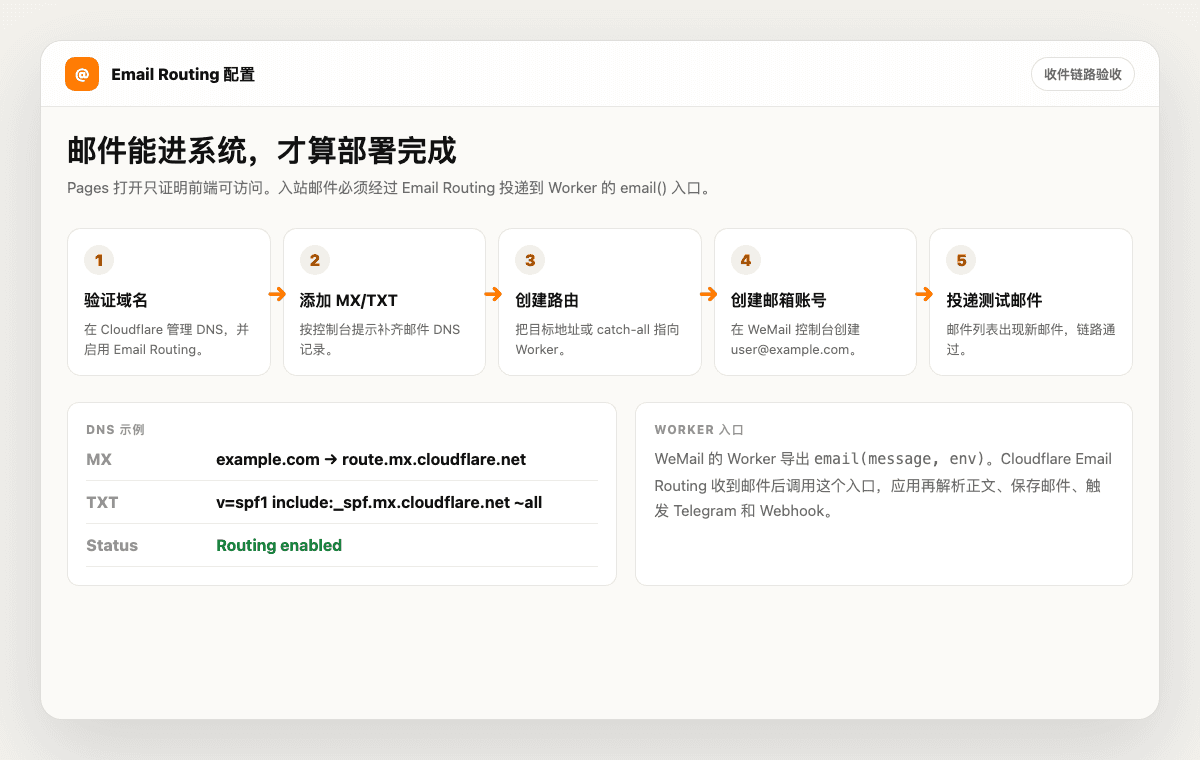
进入 Cloudflare 目标域名:
Email -> Email Routing按控制台提示:
- 启用 Email Routing。
- 添加或确认 Cloudflare 要求的 MX 记录。
- 添加或确认 Cloudflare 要求的 TXT 记录。
- 创建一个 Custom address 或 Catch-all route。
- Action 选择
Send to a Worker。 - Worker 选择刚才部署的 WeMail production Worker。
第一次建议先创建一个具体地址验证,不要立即开 Catch-all。例如:
smoke@example.com然后在 WeMail 里创建完全相同的邮箱账号,再从 Gmail、Outlook 或其他外部邮箱发送测试邮件。
详细排障见 Email Routing。
第 17 步:完成真实收件测试
在 WeMail 中创建测试邮箱:
smoke@example.com从外部邮箱发送:
To: smoke@example.com
Subject: WeMail production smoke
Body: Hello WeMail
验收:
- 邮件列表出现新邮件。
- 发件人、主题和正文正确。
- 邮件详情可以打开。
- HTML 邮件能显示可读正文。
- 外部链接可以点击。
- 远程图片默认不自动加载。
- 带附件的新邮件可以预览或下载。
查看实时 Worker 日志:
cd apps/worker
pnpm exec wrangler tail --env production
如果日志完全没有邮件事件,优先检查 Email Routing;如果有事件但邮件没入库,检查地址是否与 WeMail 中创建的账号完全一致。
可选增强 1:GitHub OAuth
核心收件跑通后,再配置快捷登录。
GitHub OAuth callback:
https://mail.example.com/api/auth/oauth/github/callback在 GitHub 创建 OAuth App:
Settings -> Developer settings -> OAuth Apps -> New OAuth App然后在 Cloudflare Worker 的 Settings -> Variables and Secrets 添加加密 secrets:
GITHUB_OAUTH_CLIENT_ID
GITHUB_OAUTH_CLIENT_SECRET
GITHUB_OAUTH_CALLBACK_URL
三个值必须同时存在,callback 必须与 GitHub OAuth App 完全一致。
新 GitHub 用户登录后仍会弹邀请码;已有相同邮箱的 WeMail 用户会直接登录。
完整说明见 OAuth 快捷登录配置。
可选增强 2:LinuxDo OAuth
LinuxDo callback:
https://mail.example.com/api/auth/oauth/linuxdo/callback在 Worker secrets 添加:
LINUXDO_OAUTH_CLIENT_ID
LINUXDO_OAUTH_CLIENT_SECRET
LINUXDO_OAUTH_CALLBACK_URL
LinuxDo 应用 scope 使用:
openid profile email可选增强 3:Resend 发件
先在 Resend 添加并验证你的发件域名,根据 Resend 控制台给出的值配置 SPF 和 DKIM DNS 记录。
在 Worker secrets 添加:
RESEND_API_KEY
RESEND_FROM
RESEND_FROM 示例:
WeMail <noreply@example.com>重新部署或等待 Cloudflare secret 版本生效后,在系统设置中开启发件功能,再发送一封测试邮件。
不要在 Resend 域名未验证时开启生产发件。
可选增强 4:Telegram
通过 BotFather 创建 Bot 后,在 Worker secrets 添加:
TELEGRAM_BOT_TOKEN
TELEGRAM_WEBHOOK_SECRET
非敏感 Bot username 可以写到 wrangler.toml:
TELEGRAM_BOT_USERNAME = "YourBotName"然后进入 WeMail 的 Telegram 页面:
- 点击“配置 Webhook”。
- 点击“配置 Bot 菜单”。
- 生成绑定码。
- 在 Telegram 中完成绑定。
- 发送测试消息。
不需要手工调用 Telegram setWebhook API,页面按钮会调用 Worker 自动配置。
建议补一个 staging 环境
快速 production 上线成功后,建议再创建:
wemail-stagingD1。- staging KV 和 preview KV。
wemail-staging-attachmentsR2。- GitHub
stagingEnvironment。 staging-mail.example.comPages/Worker route。
之后每次发版:
- 从功能分支部署 staging。
- 验证登录、收件、附件、API Key、Webhook。
- 合入
main。 - 从
main部署 production。
最终验收清单
- GitHub production workflow 四个 job 全绿。
-
https://mail.example.com可以访问。 -
/api/system/health返回ok: true。 - 第一个管理员已注册。
- 普通用户注册需要邀请码。
- 刷新页面不会丢失登录态。
- 系统域名已改成真实 Email Routing 域名。
- 可以创建邮箱账号。
- 外部测试邮件能进入邮件列表。
- HTML 邮件正文和安全链接正常。
- R2 附件可以预览或下载。
- 未配置的功能已经关闭。
- Worker 日志没有持续 5xx、D1 或邮件解析错误。
下一步
- 深入理解 Cloudflare 资源:Cloudflare 资源准备
- 调整 Worker 配置:Worker 配置
- 配置 OAuth:OAuth 快捷登录配置
- 排查真实收件:Email Routing
- 查看发布 workflow:GitHub Actions 发布
- 上线后巡检:上线验收与排障